Win8如何刪除Windows音樂文件夾?
最近有Win8用戶表示,在清理系統中一些不常用的文件夾的時候,發現資源管理器里有一個Windows音樂文件夾,由于平時從來也沒有用過這個音樂文件夾,所以用戶想要刪除掉這個Windows音樂文件夾,但卻不知道該如何操作。那么,Win8如何刪除Windows音樂文件夾呢?下面,我們就一起往下看看Win8刪除Windows音樂文件夾的方法。
方法/步驟
1、使用Win+E快捷鍵,調出資源管理器,會發現這時候音樂文件夾還在;
2、使用鼠標右鍵點擊屏幕左下方的開始按鈕,在彈出的菜單中點擊→運行→輸入:regedit →確定打開注冊表編輯器;
3、依次定位到計算機→HKEY_LOCAL_MACHINE→SOFTWAR;
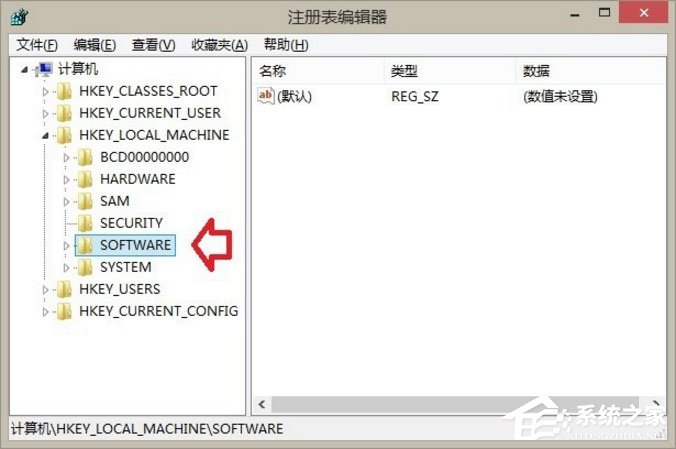
4、SOFTWARE→Microsoft;
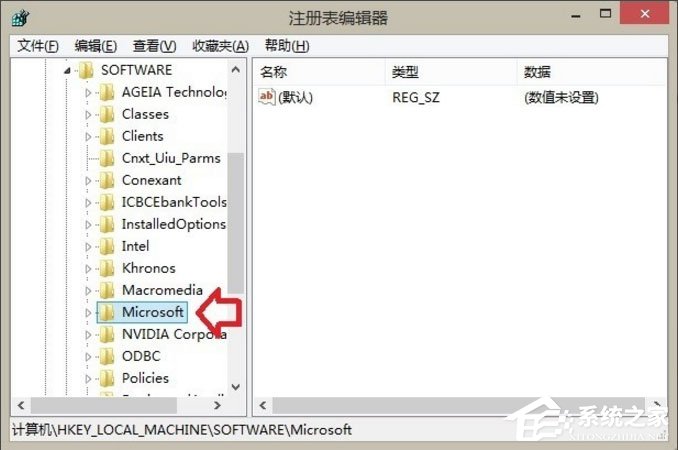
5、Microsoft→Windows→CurrentVersio;
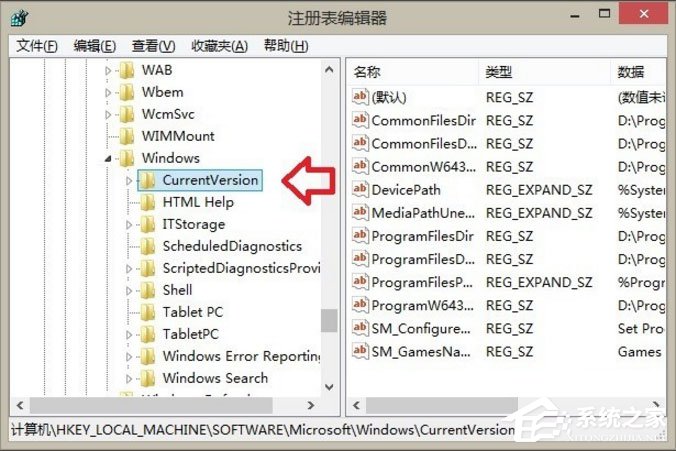
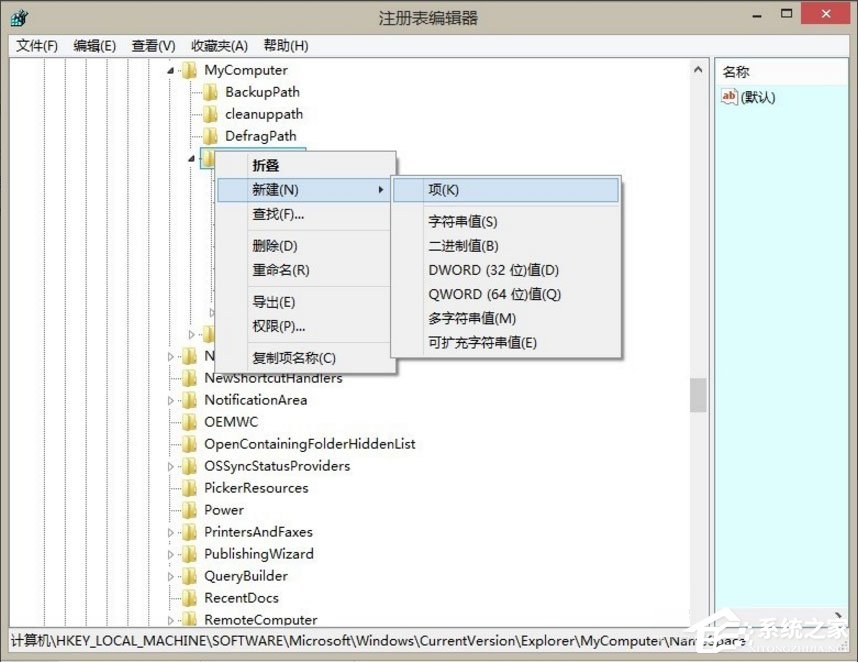
6、CurrentVersion→Explorer→MyComputer→NameSpace;
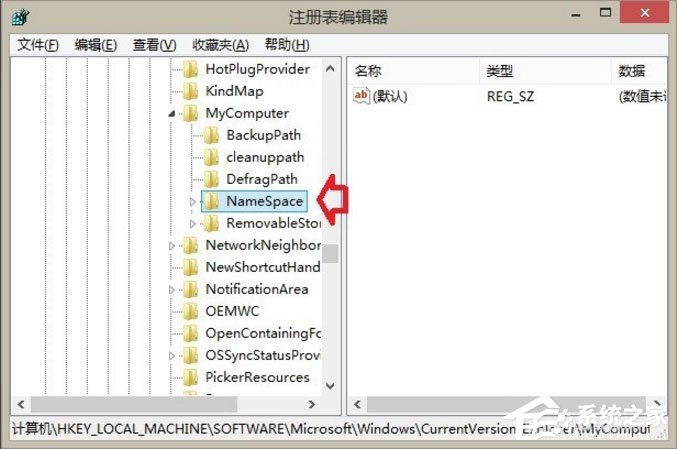
7、展開NameSpace之后,先做一個收藏的操作,以后進來修改就方便了,點擊NameSpace→然后點擊工具欄上的收藏夾→在鍵值后面標注位置(系統文件夾);
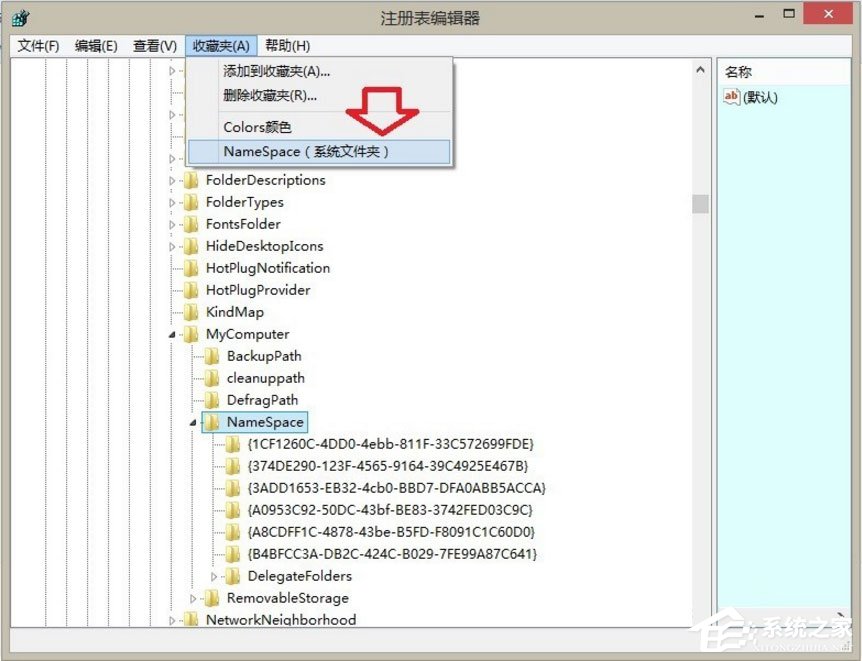
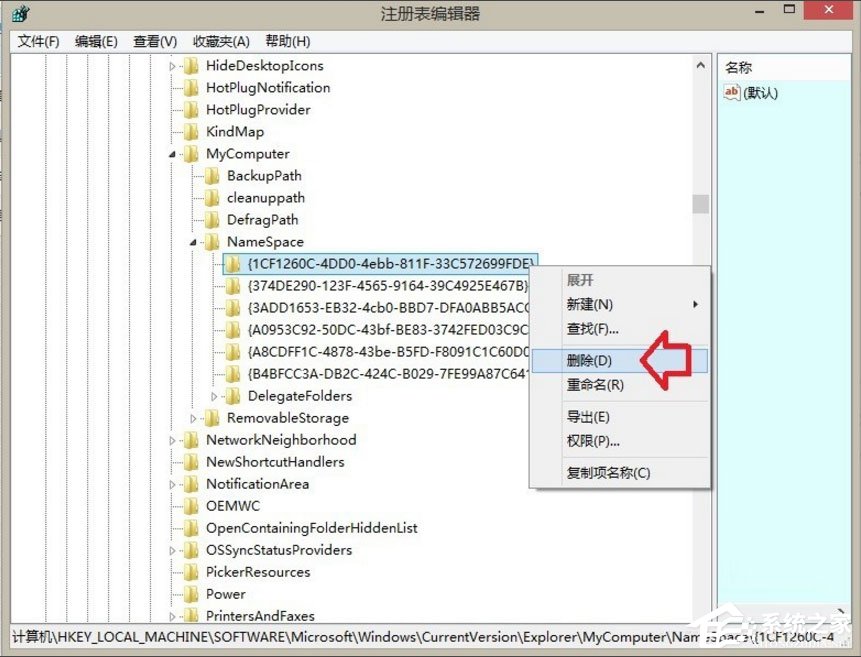
8、再按以下對應的音樂文件相應的鍵值→刪除音樂文件夾鍵值即可,{1CF1260C-4DD0-4ebb-811F-33C572699FDE} 音樂;
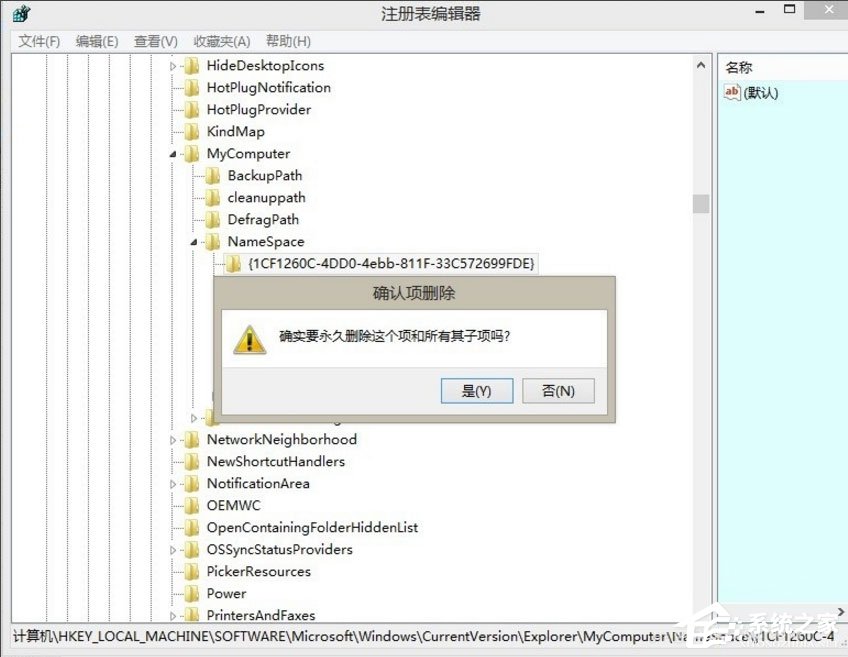
9、確認刪除→是;
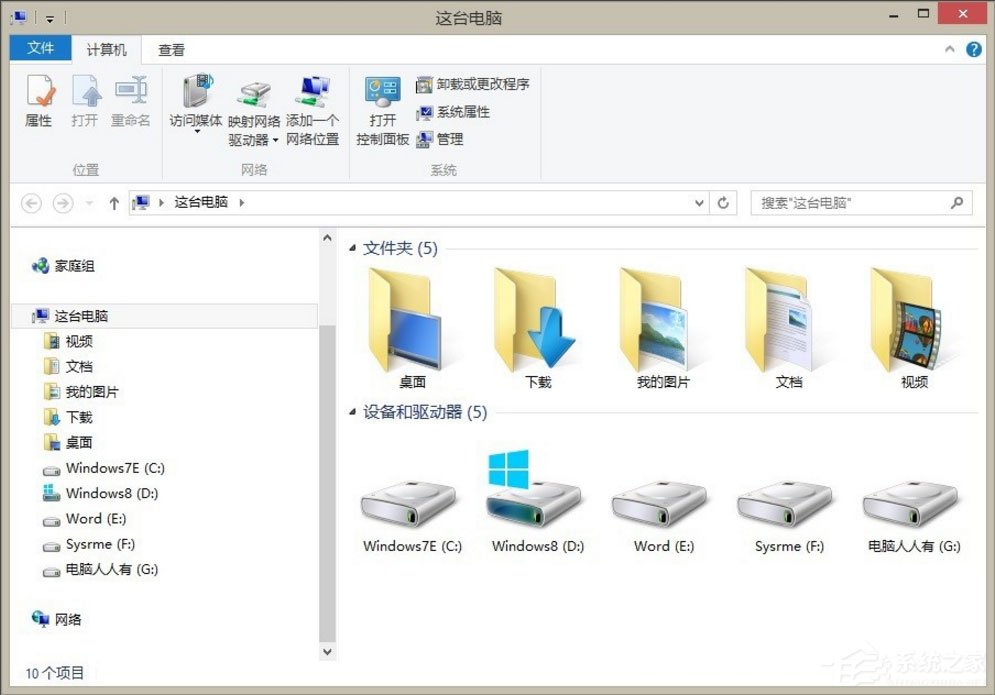
10、再按Win+E快捷鍵,調出資源管理器,音樂文件夾就沒有了;
11、如要改回去,先復制鍵值:{1CF1260C-4DD0-4ebb-811F-33C572699FDE},然后,右鍵點擊NameSpace項→新建→項→再將這個音樂文件夾的鍵值復制替換【新項#】即可。
以上就是Win8刪除Windows音樂文件夾的具體方法,按照以上方法進行操作,就能輕松刪除掉Windows音樂文件夾了。
相關文章:
1. UOS系統怎么滾動截圖? UOS滾動截圖的使用方法2. Win10服務項哪些能禁用?3. WinXP沒有網絡適配器怎么添加?本地連接消失了如何恢復?4. Debian11中thunar文件管理器在哪? Debian11打開thunar文件管理器的技巧5. 統信uos系統怎么管理打印界面和打印隊列?6. 如何立即獲取Windows10 21H1更新?獲取Windows10 21H1更新方法分享7. Win10系統麥克風沒聲音怎么設置?8. Win11怎么提高開機速度?Win11提高開機速度設置方法9. Win10系統怎么把字體改成蘋果字體?10. Debian11怎么結束進程? Debian殺死進程的技巧
 網公網安備
網公網安備