在Win10系統桌面添加IE瀏覽器圖標的方法
安裝過Win10預覽版的人都知道,安裝后桌面只有一個回收站圖標,雖然能設置圖標顯示在桌面上,但是IE瀏覽器沒有選項。如何給Win10系統添加IE瀏覽器桌面圖標呢?
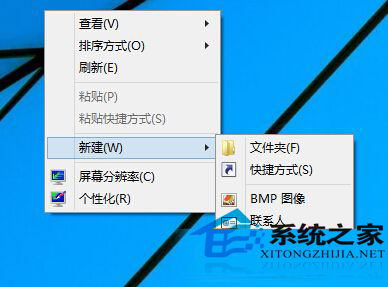
1、右鍵在桌面上新建一個文本文檔,然后打開,將以下代碼復制進去;
Windows Registry Editor Version 5.00
;桌面顯示IE圖標
[-HKEY_CLASSES_ROOTCLSID{B416D21B-3B22-B6D4-BBD3-BBD452DB3D5B}]
[-HKEY_LOCAL_MACHINESOFTWAREClassesCLSID{B416D21B-3B22-B6D4-BBD3-BBD452DB3D5B}]
[HKEY_CLASSES_ROOTCLSID{B416D21B-3B22-B6D4-BBD3-BBD452DB3D5B}]
@=Internet Explorer
[HKEY_CLASSES_ROOTCLSID{B416D21B-3B22-B6D4-BBD3-BBD452DB3D5B}DefaultIcon]
@=C:Program FilesInternet Exploreriexplore.exe,-32528
[HKEY_CLASSES_ROOTCLSID{B416D21B-3B22-B6D4-BBD3-BBD452DB3D5B}Shell]
@=
[HKEY_CLASSES_ROOTCLSID{B416D21B-3B22-B6D4-BBD3-BBD452DB3D5B}ShellNoAddOns]
@=在沒有加載項的情況下啟動(N)
[HKEY_CLASSES_ROOTCLSID{B416D21B-3B22-B6D4-BBD3-BBD452DB3D5B}ShellNoAddOnsCommand]
@=C:Program FilesInternet Exploreriexplore.exe about:NoAdd-ons
[HKEY_CLASSES_ROOTCLSID{B416D21B-3B22-B6D4-BBD3-BBD452DB3D5B}ShellOpen]
@=打開主頁(H)
[HKEY_CLASSES_ROOTCLSID{B416D21B-3B22-B6D4-BBD3-BBD452DB3D5B}ShellOpenCommand]
@=C:Program FilesInternet Exploreriexplore.exe
[HKEY_CLASSES_ROOTCLSID{B416D21B-3B22-B6D4-BBD3-BBD452DB3D5B}ShellSet]
@=屬性(R)
;本文由 win10系統下載 www.xitonghe.com 整理
[HKEY_CLASSES_ROOTCLSID{B416D21B-3B22-B6D4-BBD3-BBD452DB3D5B}ShellSetCommand]
@=Rundll32.exe Shell32.dll,Control_RunDLL Inetcpl.cpl
[HKEY_CLASSES_ROOTCLSID{B416D21B-3B22-B6D4-BBD3-BBD452DB3D5B}ShellFolder]
@=C:Windowssystem32ieframe.dll,-190
Attributes=dword:00000030
HideFolderVerbs=
WantsParseDisplayName=
HideOnDesktopPerUser=
HideAsDeletePerUser=
[HKEY_LOCAL_MACHINESOFTWAREClassesCLSID{B416D21B-3B22-B6D4-BBD3-BBD452DB3D5B}]
@=Internet Explorer
[HKEY_LOCAL_MACHINESOFTWAREClassesCLSID{B416D21B-3B22-B6D4-BBD3-BBD452DB3D5B}DefaultIcon]
@=C:Program FilesInternet Exploreriexplore.exe,-32528
[HKEY_LOCAL_MACHINESOFTWAREClassesCLSID{B416D21B-3B22-B6D4-BBD3-BBD452DB3D5B}Shell]
@=
[HKEY_LOCAL_MACHINESOFTWAREClassesCLSID{B416D21B-3B22-B6D4-BBD3-BBD452DB3D5B}ShellNoAddOns]
@=在沒有加載項的情況下啟動(N)
[HKEY_LOCAL_MACHINESOFTWAREClassesCLSID{B416D21B-3B22-B6D4-BBD3-BBD452DB3D5B}ShellNoAddOnsCommand]
@=C:Program FilesInternet Exploreriexplore.exe about:NoAdd-ons
[HKEY_LOCAL_MACHINESOFTWAREClassesCLSID{B416D21B-3B22-B6D4-BBD3-BBD452DB3D5B}ShellOpen]
@=打開主頁(H)
[HKEY_LOCAL_MACHINESOFTWAREClassesCLSID{B416D21B-3B22-B6D4-BBD3-BBD452DB3D5B}ShellOpenCommand]
@=C:Program FilesInternet Exploreriexplore.exe
[HKEY_LOCAL_MACHINESOFTWAREClassesCLSID{B416D21B-3B22-B6D4-BBD3-BBD452DB3D5B}ShellSet]
@=屬性(R)
[HKEY_LOCAL_MACHINESOFTWAREClassesCLSID{B416D21B-3B22-B6D4-BBD3-BBD452DB3D5B}ShellSetCommand]
@=Rundll32.exe Shell32.dll,Control_RunDLL Inetcpl.cpl
[HKEY_LOCAL_MACHINESOFTWAREClassesCLSID{B416D21B-3B22-B6D4-BBD3-BBD452DB3D5B}ShellFolder]
@=C:Windowssystem32ieframe.dll,-190
Attributes=dword:00000030
HideFolderVerbs=
WantsParseDisplayName=
HideOnDesktopPerUser=
HideAsDeletePerUser=
[HKEY_CURRENT_USERSoftwareMicrosoftWindowsCurrentVersionExplorerCLSID{B416D21B-3B22-B6D4-BBD3-BBD452DB3D5B}]
@=Internet Explorer
[HKEY_LOCAL_MACHINESOFTWAREMicrosoftWindowsCurrentVersionExplorerDesktopNameSpace{B416D21B-3B22-B6D4-BBD3-BBD452DB3D5B}]
@=Internet Explorer
2、然后另存為 顯示IE.REG文件,文件類型要選擇【所有文件】;如下圖所示;

3、保存完畢后,雙擊運行顯示IE.reg,彈出對話框時選擇是;

4、然后我們刷新一下桌面,看看IE圖標是不是出現了呢。
國內瀏覽器異軍突起,而且更適合國民的操作習慣和愛好,但是IE瀏覽器還是有一定市場的。在Win10桌面上設置IE圖標,方便部分用戶使用。
相關文章:
1. WinXP沒有網絡適配器怎么添加?本地連接消失了如何恢復?2. 如何立即獲取Windows10 21H1更新?獲取Windows10 21H1更新方法分享3. Win10服務項哪些能禁用?4. 統信uos系統怎么管理打印界面和打印隊列?5. Debian11怎么結束進程? Debian殺死進程的技巧6. UOS系統怎么滾動截圖? UOS滾動截圖的使用方法7. Win11怎么提高開機速度?Win11提高開機速度設置方法8. Win10系統怎么把字體改成蘋果字體?9. Win10系統麥克風沒聲音怎么設置?10. Debian11中thunar文件管理器在哪? Debian11打開thunar文件管理器的技巧
 網公網安備
網公網安備