文章詳情頁
win10系統設置組策略禁止域成員計算機更改賬戶的方法
瀏覽:105日期:2023-03-24 16:39:18
電腦操作系統經過一系列的更新換代,形成了如今的win10系統。這款操作系統是在以往版本的基礎上開發出來的,因此擁有更好的穩定性和安全性。我們在使用電腦的過程中,有時候為了方便管理計算機,就會在電腦中創建域,并讓其他用戶加入其中。但是有時候為了保護電腦系統的安全,就會想要禁止域成員計算機更改賬戶。鑒于很多朋友不知道怎么操作,那么接下來小編就給大家詳細介紹一下win10系統設置組策略禁止域成員計算機更改賬戶的具體操作方法,有需要的朋友可以看一看并收藏起來。

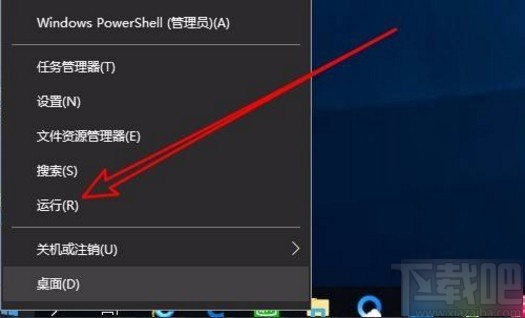
1.首先打開電腦,我們在電腦桌面的左下角找到開始圖標按鈕并右擊,就會打開一個窗口,我們在窗口中選擇“運行”選項即可。
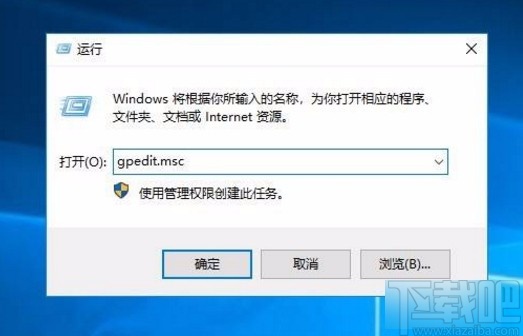
2.接著界面上就會出現一個運行窗口,我們在窗口中輸入“gpedit.msc”命令,再點擊窗口底部的“確定”按鈕就可以了。
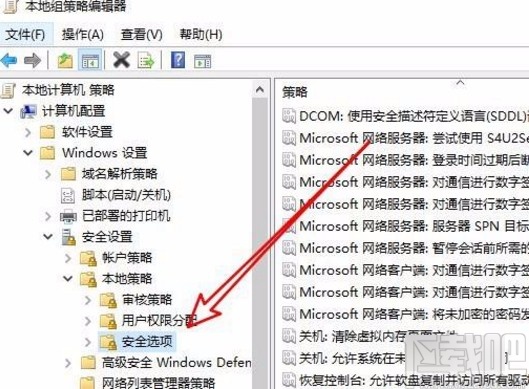
3.然后就會打開本地組策略編輯器頁面,我們在頁面左側找到“安全選項”,點擊該選項,頁面右側就會出現相應的操作選項。
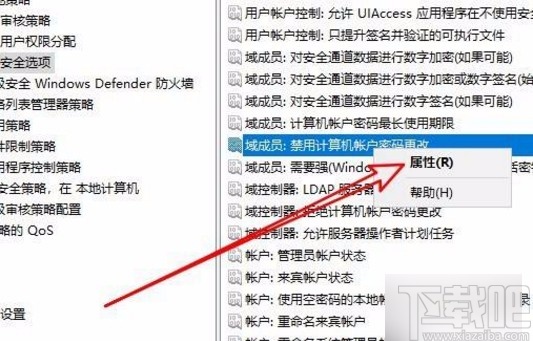
4.接下來在頁面上找到“域成員:禁用計算機賬戶密碼更改”選項并右擊,會出現一個窗口,在窗口中選擇“屬性”選項。
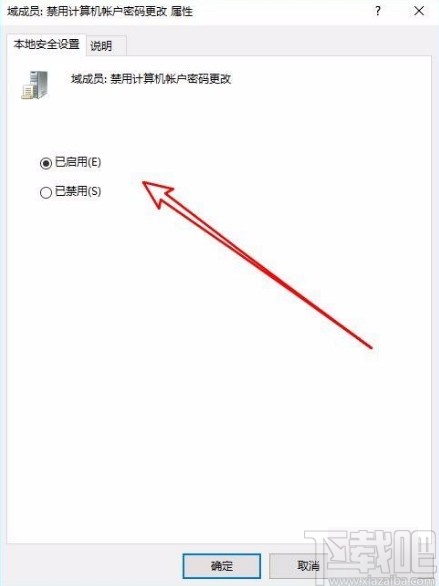
5.最后界面上就會出現一個窗口,我們在窗口中選擇“已啟用”選項,并點擊窗口底部的“確定”按鈕就可以了。
以上就是小編給大家整理的win10系統設置組策略禁止域成員計算機更改賬戶的具體操作方法,方法簡單易懂,有需要的朋友可以看一看,希望這篇教程對大家有所幫助。
相關文章:
1. 華為筆記本如何重裝系統win10?華為筆記本重裝Win10系統步驟教程2. win10系統中的swf格式怎么轉換成MP4格式?3. win7換win10系統失敗無限重啟怎么解決4. Win10系統中Chrome占用內存太大具體處理步驟5. Windows Event Log服務能否關閉?Win10系統Windows Event Log服務詳解6. Win10系統怎么關閉自動設置時間功能?Win10系統關閉自動設置時間功能的方法7. 如何取消Win10系統進入休眠后一碰鼠標就被喚醒功能?8. win10系統將加密功能添加的右鍵菜單中的方法9. Win10系統如何進行更新?Win10系統更新方法10. win10系統去掉桌面圖標陰影的方法
排行榜
 網公網安備
網公網安備