文章詳情頁(yè)
使用美圖秀秀制作出分割字效果具體操作方法
瀏覽:149日期:2023-01-08 15:13:18
工作需要得制作出一個(gè)分割字效果圖片,你們知道使用美圖秀秀怎么操作嗎?在此就為大伙帶來(lái)了使用美圖秀秀制作出分割字效果的具體操作方法。

1、打開(kāi)電腦上的美圖秀秀
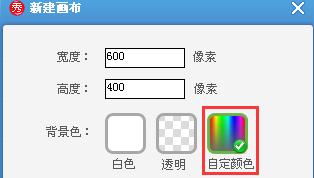
2、點(diǎn)擊【新建】按鈕,新建白色畫(huà)布或黑色畫(huà)布。如果新建黑色畫(huà)布,選擇“自定顏色”,然后選擇黑色
3、點(diǎn)擊美圖秀秀左上方【輸入文字】,在文字編輯器里的框中輸入靜態(tài)文字
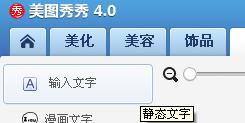
*這是分割字中的大字
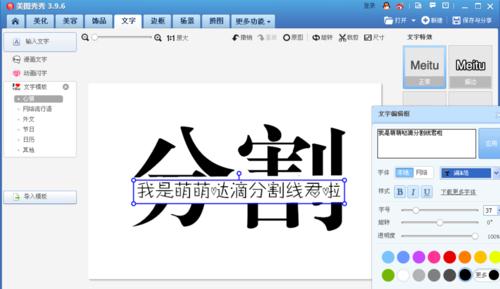
4、將文字放在畫(huà)布中間位置,調(diào)整文字適當(dāng)大小(自己覺(jué)得美觀就ok)
5、點(diǎn)擊任務(wù)欄的【美化】,選擇【涂鴉筆】
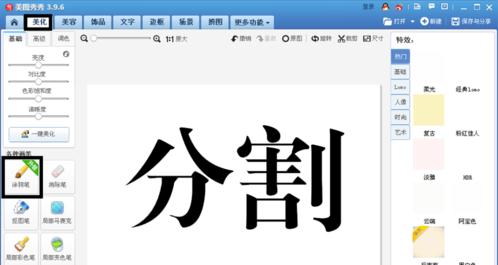
6、選擇顏色(白布——白色畫(huà)筆;黑布——黑色畫(huà)筆)
7、按住“shift”可以畫(huà)直線,小編畫(huà)在中間位置
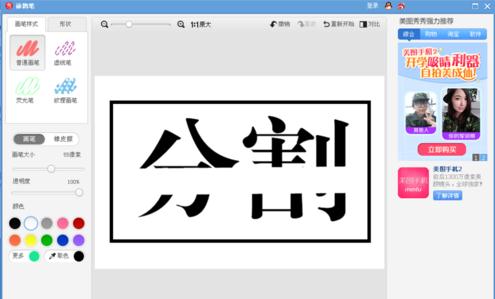
8、在中間空白區(qū)域輸入文字并調(diào)整大小
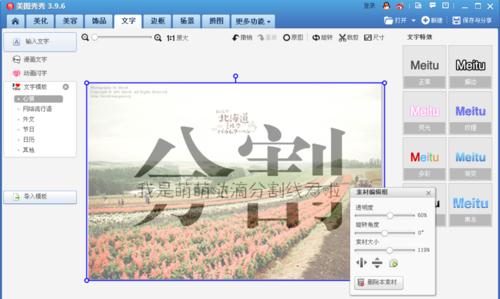
9、右鍵點(diǎn)擊【插入圖片】
10、放大圖片,調(diào)整“透明度”就ok了
根據(jù)上文分享的使用美圖秀秀制作出分割字效果的具體操作方法,你們自己也趕緊去試試吧!
相關(guān)文章:
排行榜
 網(wǎng)公網(wǎng)安備